

Download Sparrow – kostenloser minimalistischer Gmail-Desktop-Client
Übersicht
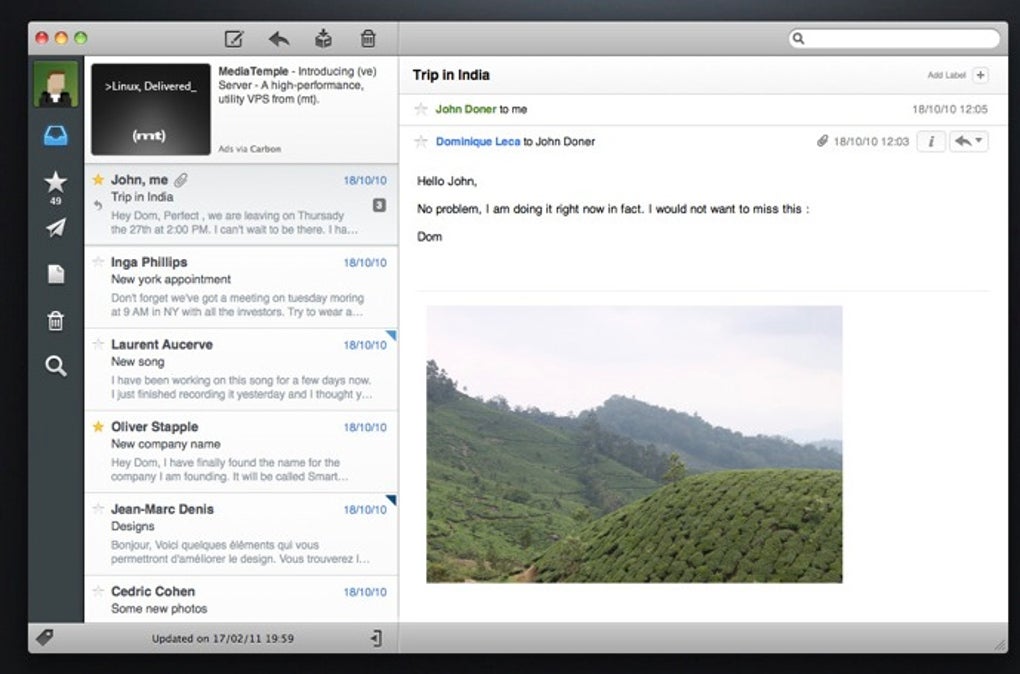
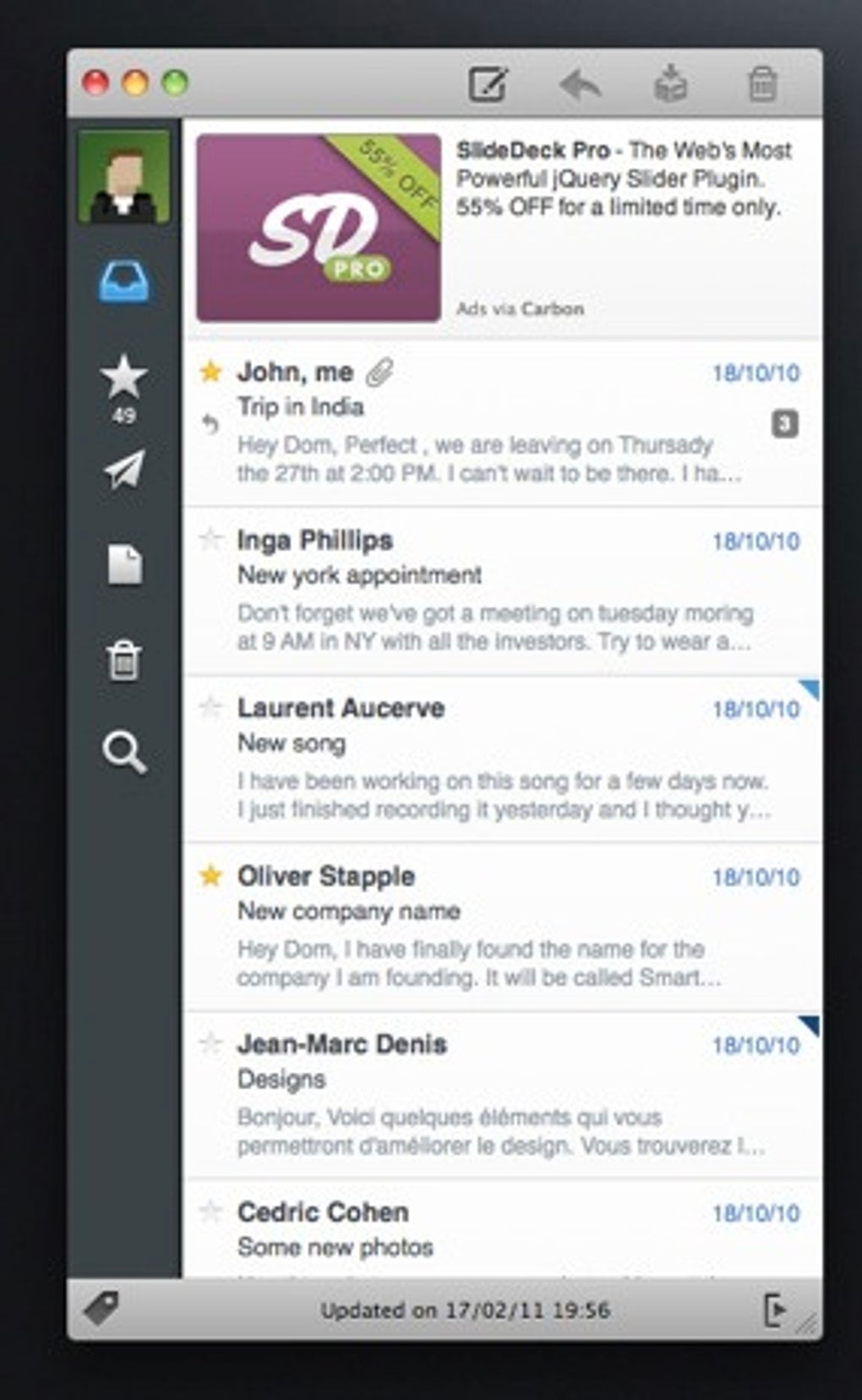
Sparrow ist ein kostenloser, minimalistischer Desktop-Client, der ausschließlich für Gmail‑Nutzer entwickelt wurde, die eine saubere, ablenkungsfreie Möglichkeit suchen, ihren Posteingang zu verwalten, ohne einen Webbrowser zu öffnen. Inspiriert vom eleganten Aussehen des alten Tweetie‑Twitter‑Clients bietet Sparrow eine native Cocoa‑ähnliche Oberfläche für macOS, die sowohl vertraut als auch modern wirkt. Die App zeigt in dem Hauptfenster eine kompakte Nachrichtenliste, in der jede E‑Mail als kurze Vorschau dargestellt wird. Ein Klick auf die Vorschau erweitert die Nachricht an Ort und Stelle, während ein sekundäres Feld es Ihnen ermöglicht, die gesamte Konversation in einem separaten Fenster zu öffnen, um sie intensiver zu lesen oder zu beantworten.
Obwohl Sparrow Lite – die kostenlose Version – Sie auf ein einziges Gmail‑Konto beschränkt und gelegentlich Werbung anzeigt, bleibt das Kernerlebnis überraschend leistungsfähig. Die Anzahl ungelesener Nachrichten wird in der Mac‑Menüleiste angezeigt, sodass Sie auf einen Blick sehen, welche Nachrichten noch ausstehen. Growl (oder das integrierte macOS‑Benachrichtigungssystem) benachrichtigt Sie sofort, wenn neue E‑Mails eintreffen, sodass Sie keine wichtigen Mitteilungen verpassen. Während die Lite‑Edition fortgeschrittene Gmail‑Funktionen wie benutzerdefinierte Filter und Signatur‑Bearbeitung nicht bietet, unterstützt sie dennoch grundlegende Aktionen wie Archivieren, Labeln und Schnellantworten.
Da Sparrow als native macOS‑App läuft, fühlt sie sich ressourcenschonender an als ein vollwertiger Webbrowser, doch Nutzer haben gelegentlich CPU‑Spitzen während intensiver Mail‑Synchronisationen gemeldet. Insgesamt bietet Sparrow, wenn Sie ein Gmail‑Power‑User sind, der nach einer eleganten Alternative zur Browser‑Oberfläche sucht, eine überzeugende Mischung aus Einfachheit, Geschwindigkeit und visueller Politur – und das völlig kostenlos.
Hauptfunktionen
- Minimalistisches Design: Eine saubere, ablenkungsfreie UI, modelliert nach klassischen Cocoa‑Anwendungen.
- Menü‑Leisten‑Zähler für ungelesene Nachrichten: Echtzeit‑Badge, das die Anzahl ungelesener Nachrichten anzeigt.
- Growl/macOS‑Benachrichtigungen: Sofortige Alarme für neue Mails, ohne die App zu öffnen.
- Thread‑Ansicht: Nachrichten werden in Konversations‑Threads angezeigt für einfachen Kontext.
- Schnellantwort & Archivieren: Ein‑Klick‑Aktionen zum Antworten oder Archivieren, ohne den Posteingang zu verlassen.
- Suchintegration: Schnelle, clientseitige Suche, die Ergebnisse beim Tippen filtert.
- Vollbild‑ & Split‑View‑Unterstützung: Arbeitet nahtlos mit macOS‑Multitasking‑Funktionen.
- Sichere OAuth‑Authentifizierung: Verbindet sich mit Gmail über Googles sicheren OAuth 2.0‑Flow.
- Leichtgewichtiger Sync‑Engine: Periodische Hintergrund‑Synchronisation, um Ihren Posteingang aktuell zu halten.
- Werbefinanziertes Gratis‑Modell: Zugriff auf alle Kernfunktionen ohne Bezahlung, mit unaufdringlicher Werbung.
Installation, Nutzung & Kompatibilität
Schritt‑für‑Schritt‑Installation
Die Installation von Sparrow ist unkompliziert. Besuchen Sie zuerst die offizielle Sparrow‑Website und klicken Sie auf den Button „Download for macOS“. Der Installer ist eine standardmäßige .dmg‑Datei. Öffnen Sie die .dmg, ziehen Sie das Sparrow‑Symbol in Ihren Applications‑Ordner und starten Sie die App. macOS wird Sie auffordern, zu bestätigen, dass Sie eine aus dem Internet heruntergeladene Anwendung öffnen möchten; klicken Sie auf „Open“. Der erste Start löst den OAuth‑Authentifizierungsbildschirm von Google aus, wo Sie Ihre Gmail‑Zugangsdaten eingeben. Nach der Autorisierung synchronisiert Sparrow Ihr Postfach und zeigt die vertraute Vorschau‑Liste an.
Wie man Sparrow effektiv nutzt
Nach dem Login zeigt das Hauptfenster eine Liste der letzten Konversationen. Jede Zeile enthält Absender, Betreff und einen kurzen Ausschnitt der neuesten Nachricht. Ein Klick auf eine Zeile erweitert die Nachricht inline, sodass Sie den Inhalt lesen, Anhänge ansehen und ohne das Fenster zu verlassen antworten können. Für längere Threads klicken Sie auf den Button „Open in New Window“ in der oberen rechten Ecke; dieser öffnet eine dedizierte Konversationsansicht, in der Sie die gesamte Historie durchscrollen können.
Die linke Seitenleiste enthält Gmail‑Labels, die Sie anklicken können, um den Posteingang zu filtern. Ziehen Sie eine E‑Mail auf ein Label, um sie sofort zu dieser Kategorie hinzuzufügen. Schnellaktionen stehen über Rechtsklick‑Kontextmenüs zur Verfügung – Archivieren, als gelesen/ungelesen markieren, löschen oder in ein anderes Label verschieben. Tastenkombinationen (⌘N für neue Mail, ⌘R für Antwort, ⌘U für als ungelesen markieren) beschleunigen den Workflow für Power‑User.
Systemanforderungen & Kompatibilität
Sparrow ist für macOS 10.13 (High Sierra) und neuer gebaut. Es nutzt die neuesten Cocoa‑APIs, was bedeutet, dass es nativ sowohl auf Intel‑basierten Macs als auch auf Apple‑Silicon (M1/M2) ohne Rosetta‑Übersetzung läuft. Während es derzeit keine Windows‑, Linux‑, Android‑ oder iOS‑Version gibt, liefert der macOS‑Client ein reaktionsschnelles Erlebnis auf allen aktuellen Hardware‑Konfigurationen. Mindestanforderungen sind 512 MB RAM (empfohlen werden 1 GB) und mindestens 50 MB freier Festplattenspeicher für die Anwendung und den lokalen Cache.
Da Sparrow auf Googles OAuth 2.0 setzt, funktioniert es mit jedem Gmail‑Konto – privat, G Suite oder Google Workspace – vorausgesetzt, die Zwei‑Faktor‑Authentifizierung ist aktiviert oder ein app‑spezifisches Passwort wurde generiert, wenn Sie veraltete Sicherheitseinstellungen nutzen.
Vor‑ und Nachteile & Häufig gestellte Fragen
Vorteile
- Elegante, aufgeräumte UI, die das Lesen und Antworten in den Vordergrund stellt.
- Kostenlos mit nur gelegentlicher, unaufdringlicher Werbung.
- Native macOS‑Performance; Integration in Menüleiste und Benachrichtigungen.
- Schnellaktionen und Tastenkürzel steigern die Produktivität.
- Sichere OAuth‑Authentifizierung eliminiert die Notwendigkeit, Passwörter zu speichern.
Nachteile
- Auf ein einziges Gmail‑Konto in der Lite‑Version beschränkt.
- Fehlende erweiterte Gmail‑Funktionen wie benutzerdefinierte Filter und Signatur‑Bearbeitung.
- Gelegentliche CPU‑Spitzen bei großen Synchronisationsvorgängen.
- Keine Windows‑, Linux‑, Android‑ oder iOS‑Clients verfügbar.
- Werbung, obwohl selten, kann für manche Nutzer ablenkend sein.
FAQ
Kann ich mehr als ein Gmail‑Konto hinzufügen?
In Sparrow Lite sind Sie auf ein einziges Gmail‑Konto beschränkt. Wenn Sie Multi‑Account‑Support benötigen, müssen Sie zur Voll‑(Bezahl‑)Version upgraden oder separate Instanzen der App ausführen.
Speichert Sparrow meine E‑Mail‑Passwörter?
Nein. Sparrow verwendet Googles OAuth 2.0‑Authentifizierung, was bedeutet, dass Ihre Zugangsdaten nie lokal gespeichert werden. Die App behält nur ein Zugriffstoken, das Sie in Ihren Google‑Kontoeinstellungen widerrufen können.
Gibt es versteckte Gebühren?
Sparrow Lite ist völlig kostenlos. Die einzige Einnahmequelle ist die gelegentliche Werbung, die innerhalb der Oberfläche angezeigt wird. Ein Upgrade zur Vollversion entfernt die Werbung und fügt Multi‑Account‑Support für einen einmaligen Kauf hinzu.
Wie geht Sparrow mit Anhängen um?
Anhänge erscheinen als anklickbare Symbole im Vorschaufenster. Ein Klick öffnet sie mit der standardmäßigen macOS‑Anwendung für den jeweiligen Dateityp, oder Sie können per Rechtsklick speichern.
Ist Sparrow mit Apple‑Silicon‑Macs kompatibel?
Ja. Die neuesten Builds sind Universal‑Binaries, das heißt, sie laufen nativ sowohl auf Intel‑ als auch auf Apple‑Silicon‑Macs (M1/M2) ohne Leistungseinbußen.
Gesamturteil: Sparrow Lite liefert ein poliertes, fokussiertes Gmail‑Erlebnis für macOS‑Nutzer, die Einfachheit über umfangreiche Funktionssets stellen. Während die Beschränkung auf ein einzelnes Konto und gelegentliche Werbung es davon abhalten, eine perfekte Lösung zu sein, machen seine native Performance, die saubere UI und der kostenlose Preis es zu einer lohnenswerten Ergänzung für jedes Gmail‑Power‑User‑Toolkit.
Fazit & Handlungsaufruf
Bei Desktop‑E‑Mail‑Clients opfern viele Optionen Geschwindigkeit für Funktionen oder verlangen hohe Abonnement‑Gebühren für Grundfunktionen. Sparrow geht einen anderen Weg: Es bietet einen eleganten, werbefinanzierten, kostenlosen Client, der sich auf macOS zu Hause fühlt, komplett mit Menü‑Leisten‑Benachrichtigungen, Growl‑Alarme und einem minimalistischen Design, das Sie auf das aktuelle Gespräch fokussiert.
Wenn Sie ein Gmail‑Nutzer sind, der den größten Teil des Tages auf einem Mac verbringt und es leid ist, mehrere Browser‑Tabs zu jonglieren, probieren Sie Sparrow Lite aus. Der Installationsprozess ist ein Kinderspiel, die UI ist intuitiv und die Kern‑Mail‑Aktionen sind blitzschnell. Sollten Sie irgendwann Multi‑Account‑Support benötigen oder die Werbung entfernen wollen, ist der Upgrade‑Weg klar und preislich angemessen.
Bereit, Ihren Gmail‑Workflow zu optimieren? Klicken Sie unten auf den Download‑Button, installieren Sie Sparrow und erleben Sie noch heute einen aufgeräumten Posteingang. Ihre nächste E‑Mail könnte nur einen Klick entfernt sein – ohne das Durcheinander eines Webbrowsers.







